Ya casi no se usa la grabadora de DVD, todo es por pendrive o tarjetas de memorias, asique sin darnos cuenta algunas grabadoras no son detectadas por Windows. He aquí la solución:
Solución:
1.Presione la tecla del logotipo de Windows + R para abrir el cuadro Ejecutar .
2.Escriba regedit en el cuadro Ejecutar y, a continuación, presione ENTRAR. Si se le pide la contraseña de administrador o una confirmación, escriba la contraseña o haga clic en Permitir
3.En el panel de exploración, busque la siguiente subclave del registro:
HKEY_LOCAL_MACHINE/SYSTEM/CurrentControlSet/Services/atapi
4.Haga click dentro del cuadro de atapi, seleccione nuevo y haga clic en clave.
5.Escriba Controller0 y, a continuación, presione ENTRAR.
6.Haga clic en Controller0, seleccione nuevo y, a continuación, haga clic en El valor de DWORD(32-bit)
7.Escriba EnumDevice1 y, a continuación, presione ENTRAR.
8.Haga clic en EnumDevice1, haga clic en modificar....
9.Escriba 1 en el cuadro información del valor y, a continuación, haga clic en Aceptar.
10.Salga del Editor del registro.
11.Reinicie el equipo.
domingo, 30 de noviembre de 2014

miércoles, 26 de noviembre de 2014
ESXI 5.5 Mac Address Estatica “conflicts with VMware reserved MACs”
Cuando se crea una VM en Vmware ESXi, cualquier interface de red agregada a la VM, la MAC address es asignada dinamicamente. Si se desea cambiar la MAC address por una estática, hacer lo siguiente:
1- Ingresar a la configuración de la VM en ESXI. Ir al adaptador de red que se quiere cambiar. Seleccionar Manual y escribir la MAC deseada.
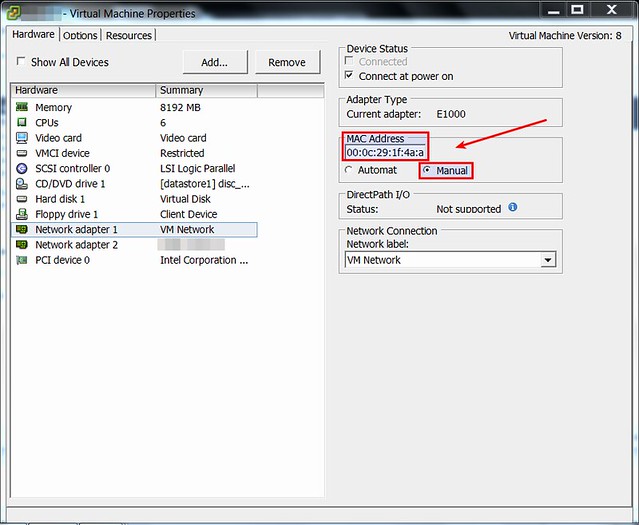
Al arrancar la maquina virtual, avisará el siguiente error:

Bien, ahora que arrojó este error (no tiene sentido en esta guía practica y rápida, explicar el porque del error). Procedemos así:
2- Apagar la VM a la que se le quiere asignar la MAC address estática.
3- Habilitar el acceso por SSH en el host ESXI.
4- Conectarse al host ESXI y navegar al directorio donde están las maquinas virtuales:
# cd vmfs/volumes/datastore1/[nombre_VM]
5- Abrir el archivo .vmx con un editor de texto (vi, vim) y agregar los siguientes campos en caso de que no se encuentren, o modificar los que sean necesarios:
1
2
3
| ethernet0.addressType = "static"ethernet0.checkMACAddress = "false"ethernet0.address = "00:0c:29:1f:4b:ac" |
El campo mas importante para solucionar este problema, es el de ethernet0.checkMACAddress = "false", que lo que hace es decirle al host que no compruebe las MAC´s address de las VM´s.
6- Arrancar la VM, ya estará resuelto el problema.
Suscribirse a:
Comentarios (Atom)